Viber网页版常见问题解决方法
作为一名Viber的重度用户,我日常除了手机App外,还经常使用Viber网页版来实现多设备同步聊天和文件传输。Viber官网提供的网页版非常方便,但在实际使用过程中,我也遇到过一些经典问题。本文结合我真实的使用体验,分享Viber网页版常见问题及解决方案,希望能帮到广大Viber用户更顺畅地使用这款优秀的即时通讯工具。
一、什么是Viber网页版?
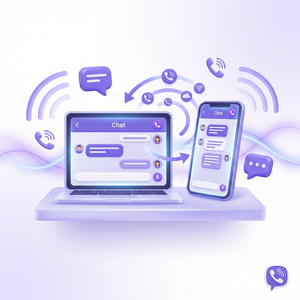
简单来说,Viber网页版是通过浏览器访问的Viber客户端,用户无需下载安装额外软件即可登录和使用大部分聊天功能。它依赖于你手机上的Viber账号并保持同步,适合办公或临时使用电脑进行沟通。你可以通过Viber官网访问网页版入口。
二、Viber网页版无法登录怎么办?
1. 确认手机Viber正常运行
Viber网页版是依赖手机App授权登录的,登录时需扫描二维码或通过手机确认授权,因此手机端必须处于联网且正常工作的状态。遇到登录失败,第一步请务必确保手机Viber已打开且网络正常。
2. 操作步骤详解
- 打开电脑浏览器,访问https://web.viber.com
- 手机打开Viber应用,进入“更多”->“设置”->“设备”
- 点击“链接设备”,用手机扫描电脑版网页上的二维码
- 授权后,网页版即可登录并同步消息
注意:如果手机App版本过旧,二维码可能无法正常生成或扫描,请先升级手机Viber至最新版本。
3. 网络和浏览器设置
- 确保电脑网络稳定,没有限制访问Viber的防火墙或代理。
- 建议使用Chrome、Firefox、Edge等主流浏览器,避免使用兼容性差的浏览器。
- 清理浏览器缓存和Cookie,有时候缓存导致登录异常。
三、消息不同步或延迟如何解决?
我曾遇到手机端已收到消息,但网页版延迟显示或不同步的情况,经过排查和实际操作,总结了几条实用建议:
- 手机端网络稳定:Viber网页版靠手机端转发消息,手机网络若不佳会影响同步速度。
- 检查网页版连接状态:网页版左下角会显示连接状态,若显示“离线”或“断开”,尝试刷新网页或重新登录。
- 关闭后台省电模式:某些手机省电策略会限制Viber后台活动,导致消息推送异常,建议在系统设置中允许Viber免打扰。
四、如何在Viber网页版发送文件和图片?
Viber网页版支持文件和图片发送,操作非常简单,我个人经常用它快速传输电脑中的素材给手机联系人。
具体操作步骤:
- 登录Viber网页版,进入聊天窗口
- 点击消息输入框旁的“+”图标
- 选择“传送文件”或“发送照片或视频”
- 从电脑中选中目标文件,点击“打开”上传
- 等待文件发送完毕,聊天窗口会显示发送状态
温馨提示:目前网页版暂不支持语音/视频通话功能,文件体积过大时上传会较慢,建议压缩后再发送。
五、Viber网页版使用中的常见注意事项
- 隐私保护:Viber采用端对端加密,网页版同样保障消息安全,但请避免在公共电脑登录,使用完毕后及时退出账号。
- 设备管理:通过手机端“设置”-“设备”可以查看和管理链接的网页版设备,一旦发现异常,及时解除。
- 更新频率:保持手机Viber更新至最新版本,确保网页版同步功能稳定可靠。
六、总结与建议
作为Viber的长期用户,我深刻感受到Viber网页版在多设备协作中的便捷性。虽然偶尔会遇到登录、同步等小问题,但只要按照以上步骤操作,大多数问题都能迎刃而解。强烈建议大家通过Viber官网下载最新客户端或访问官方网页版,确保使用体验最佳。
如果你还未尝试Viber网页版,不妨马上动手试试,体验手机与电脑无缝连接的即时通讯乐趣。遇到问题也欢迎参考本文或在Viber社区寻求帮助,安全便捷的沟通,从Viber开始!